خاموشی در پروژکتور . ممکن است بعد از خرید پروژکتور شما دقیقاً مثل تماشای تلویزیون روی صفحه ممتاز یک تجربه عالی داشته باشید. اما این تا زمانی است که شروع به دیدن نقاط بنفش روی صفحه بکنید. این مشکل کیفیت تصاویر نمایش داده شده روی صفحه را تحت تأثیر قرار داده و در نتیجه بر تجربه شما تأثیر می گذارد. ممکن است بعد از تغییر وضوح تصویر در لپ تاپ مشکلات بیشتری را وارد کنید. تصاویر دیگر به طور کامل روی پروژکتور نمایش داده نمی شدند و مشکل نقاط بنفش همچنان پابرجا است. چه کاری باید انجام دهید؟ با ما همراه باشید.

پروژکتور خاموش نمی شود
در خاموشی در پروژکتور آیا پروژکتور LCD شما از خاموش شدن امتناع می کند؟ شما دکمه خاموش کردن را هم روی کنترل از راه دور و هم خود دستگاه فشار می دهید اما واحد هنوز خاموش نمی شود. همانطور که همه چیز وجود دارد، تنها راه برای خاموش کردن آن قطع اتصال دکمه پاور است که همیشه راحت نیست. متداول ترین مقصر لامپ نامناسب است. یا دکمه روشن / خاموش است.
راه حل:
اولین کاری که باید انجام دهید حذف لامپ و نصب مجدد آن به درستی است. شاید لامپ در جای خود قرار نگیرد یا در موقعیت نادرستی قرار گرفته باشد. با اطمینان از نصب صحیح لامپ همانطور که در کتابچه راهنمای کاربر شرح داده شده است، رفع آن را انجام دهید.
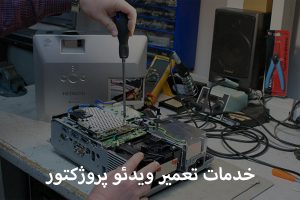
در صورتی که مشکل لامپ نیست، زمان بررسی دکمه روشن شدن است. دستگاه را باز کنید و اگر دکمه روشن / خاموش مشکلی دارد، آن را با دکمه جدید جایگزین کنید. توجه داشته باشید که این اصلاح کمی فنی است و ممکن است به یک تکنسین نیاز داشته باشد.
من مثبت هستم که یک بار این راه حل ها را امتحان کنید دیگر مشکلی وجود نخواهد داشت. اما در صورت ادامه مشکل، حتی پس از حل این مشکل، وقت آن است که با یک تکنسین تماس بگیرید.
نقاط و خطوط روی صفحه
در خاموشی در پروژکتور همانطور که قبلاً به شما گفتم، این اولین مشکلی است که با یک پروژکتور مواجه شدم. این کاملا آزار دهنده است زیرا نقاط کیفیت نمایش تصاویر را کاهش می دهند.
متوجه شوید که با بروز این مسئله، تصاویر کمرنگ یا حتی رنگ های مخدوش را مشاهده نخواهید کرد. چه اتفاقی می افتد که خطوط و نقطه هایی از صفحه نمایش عبور می کنند. بیشتر اوقات، خطوط / نقاط به رنگ قرمز، آبی یا بنفش هستند.
به طور معمول، این مسئله نتیجه جمع شدن گرد و غبار و گرد و غبار بر روی صفحه سبز است.
راه حل:
پروژکتور را باز کنید و به لنز و صفحه سبز دسترسی پیدا کنید.
با استفاده از یک سواب پنبه یا یک کاغذ تمیز کننده لنز، لنز یا صفحه سبز را با دقت پاک کنید و هرگونه آلودگی یا گرد و غبار موجود در آن را پاک کنید.
توجه داشته باشید که اگر به طور همزمان نقطه و خط وجود داشته باشد، ممکن است مشکل از برد اصلی باشد. بنابراین، اگر لنز و صفحه سبز را تمیز کرده اید اما مسئله همچنان پابرجاست، احتمالاً مسئله بعدی صفحه اصلی معیوب است.
در آن صورت، من شما را تشویق می کنم که برای تهیه یک پروژکتور جدید، صفحه اصلی را تعویض کنید.
سعی کنید پروژکتور را به طور منظم تمیز کنید تا از ایجاد نقاط و خطوط روی صفحه جلوگیری کنید. برای اطمینان از جمع نشدن گرد و غبار، روی فیلترها تمرکز کنید.
کیفیت تصویر بد
در خاموشی در پروژکتور با کیفیت بد تصویر مبارزه می کنید؟ شاید تصاویر به طور کامل بر روی صفحه نمایش داده نشوند. محتمل ترین علت، عدم انطباق وضوح پروژکتور با رایانه است.
به عنوان مثال، ممکن است رایانه شما روی 1080P تنظیم شود اما پروژکتور روی 720P تنظیم شود. در این صورت، احتمالاً تصاویر بی کیفیتی را تجربه خواهید کرد. این روزها، پروژکتور های LCD با یک ویژگی ارائه می شوند که وضوح آنها را در هماهنگی کامل با رایانه قرار می دهد. هنوز، پروژکتور شما ممکن است مشکلی داشته باشد که باعث شود با وضوح رایانه شما مطابقت نداشته باشد. یا ممکن است کسی با وضوح رایانه خراب شود و با وضوح پروژکتور مغایرت ایجاد کند.
علت احتمالی دیگر
یکی دیگر از دلایل احتمالی فرافکنی با کیفیت پایین، ارتباطات نامناسب یا شل بین پروژکتور و کامپیوتر است. اگر آداپتور یا اتصال HDMI مشکلی داشته باشد، ممکن است کیفیت تصویر با مشکل روبرو شود.
راه حل:
برای شروع، رزولوشن های رایانه شخصی و پروژکتور را به گونه ای تنظیم کنید که یکسان باشند، مثلاً در 1080P.
همچنین کابل ها را بررسی کنید. کابل های بین پروژکتور و کامپیوتر را جدا کرده و مجدداً وصل کنید و مطمئن شوید که اتصال ایمن است. در صورت وجود کابل های معیوب، حتماً آنها را تعویض کنید.
آخرین موردی که باید امتحان کنید تنظیمات تصویر روی پروژکتور است. استفاده از ویژگی های ساده مانند بزرگنمایی، رنگ و کنتراست ممکن است راه حل مورد نیاز باشد.